Mailgesprekken nalezen
Wil je zien welke vragen gasten per e-mail stellen en hoe Holli daarop antwoordt? In de beheeromgeving kun je mailgesprekken nalezen en bekijken welke informatie Holli heeft gebruikt.
Open het e-mailoverzicht
Klik in het menu aan de linkerkant op Gesprekken → E-mail.
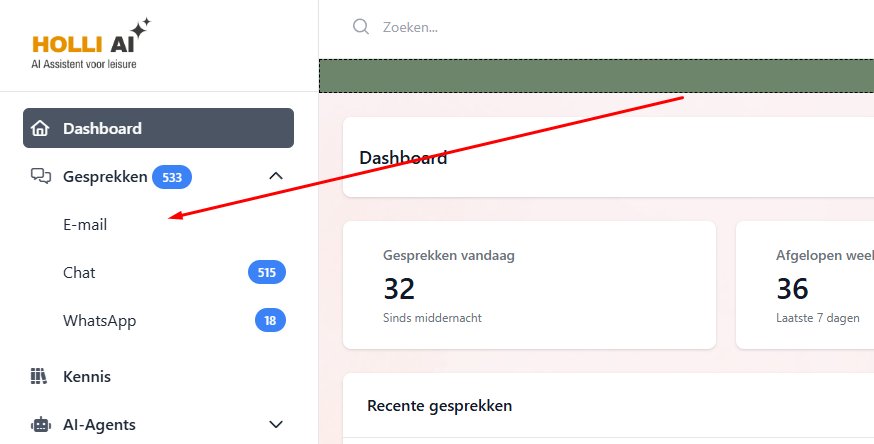
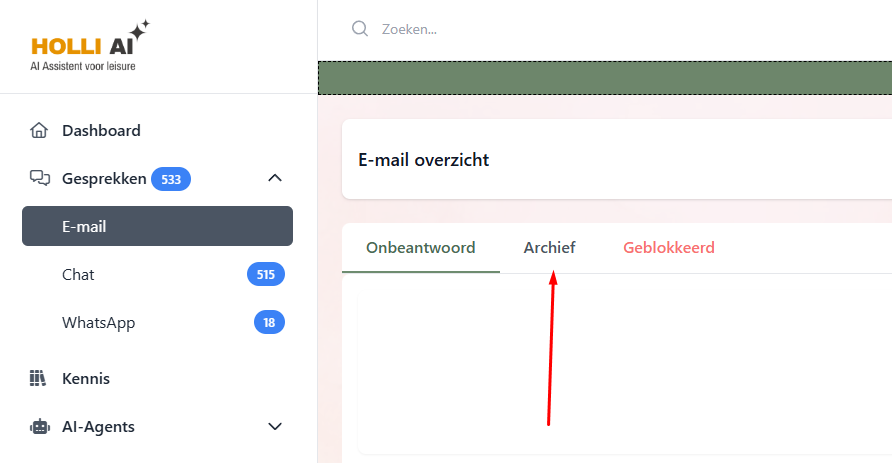
Je komt in het overzicht van onbeantwoorde en gegenereerde berichten. Wil je verzonden mailgesprekken nalezen? Klik dan op Archief.
Bekijk de gegevens van een gesprek
In het archief zie je per mailgesprek de volgende informatie:
- Afzender: het e-mailadres van de gast.
- Type bericht: of de vraag via een formulier of rechtstreeks per e-mail is binnengekomen.
- Cijfer: de beoordeling die Holli aan het gesprek geeft. Als Holli een vraag niet of niet volledig kon beantwoorden, kan het cijfer lager zijn.
- Gesprekskosten: de kosten van het gesprek.
- Datum: wanneer het bericht is ontvangen en het antwoord is verzonden.
Het cijfer helpt je bepalen welke gesprekken aandacht nodig hebben. Lees het gesprek zelf na om te beoordelen of het antwoord klopt en volledig is.
Lees het volledige gesprek
Klik op het bericht dat je wilt bekijken.
Je ziet nu de vraag van de gast en het antwoord van Holli. Zo kun je controleren welke informatie de gast heeft ontvangen.
Bekijk welke bronnen Holli heeft gebruikt
Onderaan het gesprek vind je informatie over hoe Holli de vraag heeft geanalyseerd en welke bronnen voor het antwoord zijn gebruikt.
Klopt een antwoord niet of ontbreekt er informatie? Controleer dan de gebruikte bron. Mogelijk is de informatie verouderd, onvolledig of onjuist. Pas de informatie aan bij Kennis & bronnen en test daarna of Holli de vraag goed beantwoordt.
Populaire artikelen
Waar kan ik de gesprekken nalezen?
Je kunt gesprekken nalezen in de beheeromgeving van Holli. Ga naar Gesprekken en kies E-mail, WhatsApp of Chat. Klik vervolgens op het gesprek dat je wilt bekijken.
Bekijk de uitleg voor jouw kanaal:
Wat kan ik doen als Holli een verkeerd antwoord geeft?
Open het gesprek en klik bij het antwoord op het database-icoontje. Je ziet welke bronnen Holli heeft gebruikt. Controleer de informatie, pas deze waar nodig aan en test de vraag opnieuw.
Bekijk de uitleg bij Welke informatie heeft Holli gebruikt? en Informatie aanpassen.
Hoe kan ik informatie aanpassen?
Ga in de beheeromgeving naar Kennis, klik bij je kennisbank op Wijzig en open Eigen informatie. Zoek het betreffende onderwerp, pas de tekst aan en klik op Opslaan. Holli verwerkt de wijziging voor alle gekoppelde agents.
Bekijk de uitleg bij Informatie aanpassen.