Chat AI instellen
Je stelt Chat AI in door een chatagent aan te maken en deze te koppelen aan je kennisbank van Holli. Daarna kun je de naam op je website, vormgeving, talen en voorbeeldvragen instellen.
Voor je begint
Zorg dat je al een kennisbank hebt aangemaakt. Deze kennisbank vormt de basis voor de antwoorden van Holli. Je kunt de kennisbank later op elk gewenst moment aanvullen, uitbreiden en aanpassen. In deze stap koppel je de kennisbank aan je chatagent. Heb je nog geen kennisbank? Begin dan bij Kennisbank aanmaken.
Maak een chatagent aan
Log in op de beheeromgeving van Holli en ga naar AI-Agents → Chat. Klik op Toevoegen om een chatagent aan te maken.
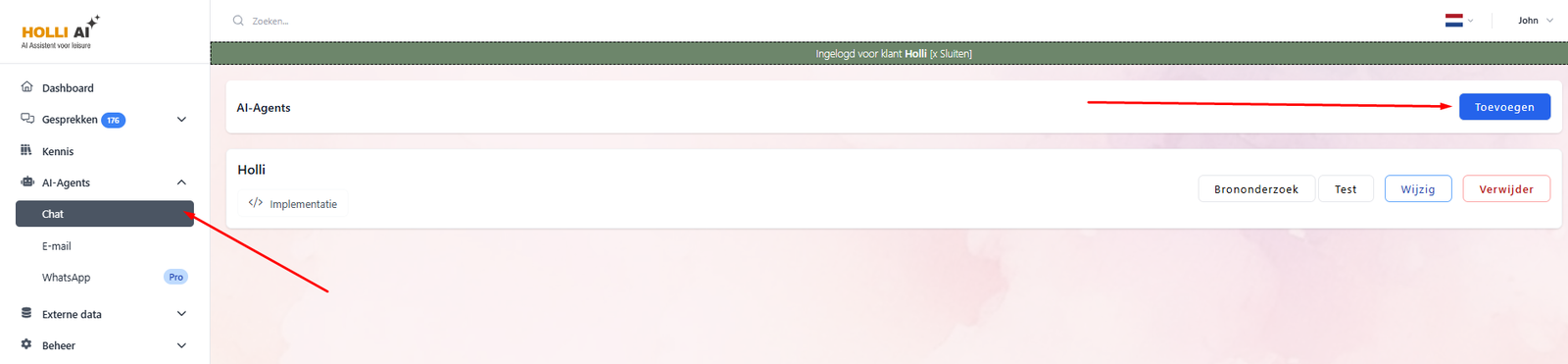
Vul op het tabblad Algemeen bij Naam een naam in die voor jezelf herkenbaar is. Hiermee herken je de agent in de beheeromgeving. De naam die bezoekers op je website zien, stel je later in op het tabblad Gedrag.
Koppel je kennisbank
Selecteer bij Kennisassistent de kennisbank die de chatagent moet gebruiken.
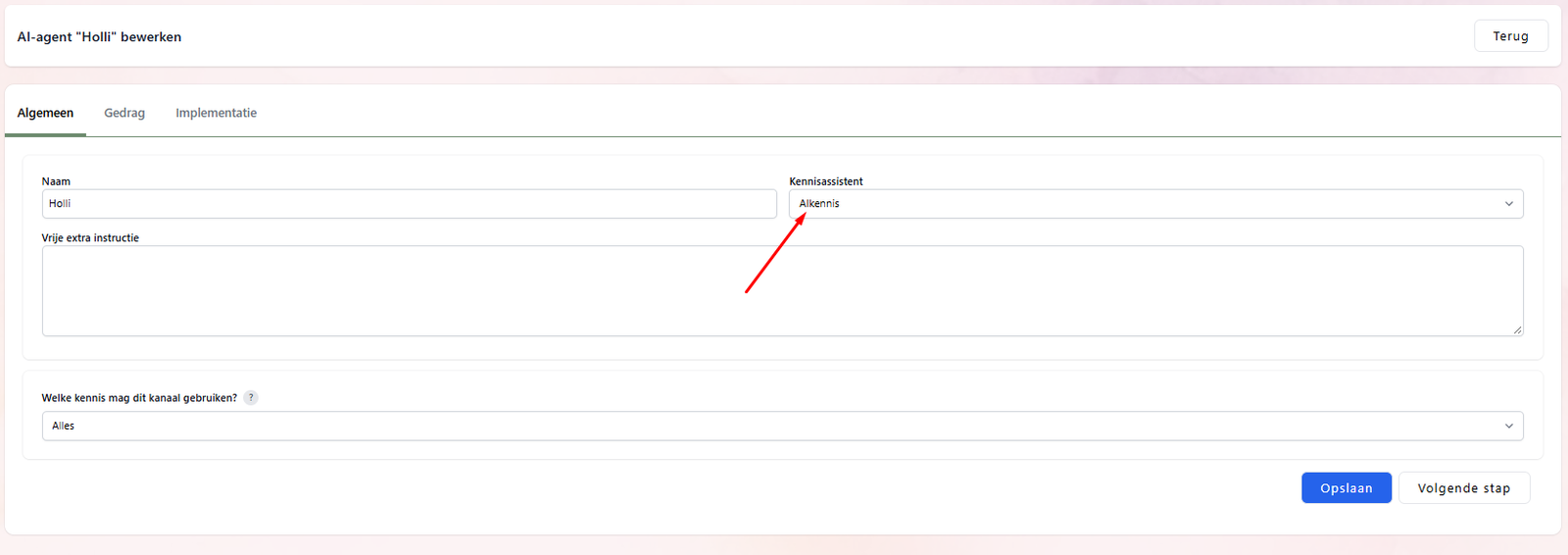
Gebruik je ook WhatsApp AI of Mail AI? Dan gebruiken deze agents dezelfde centrale kennisbank. Als je de informatie in de kennisbank aanpast, wordt deze bijgewerkt voor alle gekoppelde agents. Je hoeft wijzigingen dus maar op één plek door te voeren.
Voeg eventueel extra instructies toe
Bij Vrije extra instructie kun je aanvullende instructies meegeven die specifiek voor de chatagent gelden. Gebruik dit bijvoorbeeld om aan te geven hoe Holli in een bepaalde situatie moet reageren. Informatie over je bedrijf, producten of diensten voeg je toe aan de kennisbank.
Klik op Opslaan om je instellingen te bewaren of op Volgende stap om verder te gaan.
Stel de naam en weergave in
Op het tabblad Gedrag stel je in hoe de agent op je website heet en eruitziet. Hier kun je onder andere:
- De naam instellen die bezoekers zien.
- De kleuren en avatar aanpassen.
- Talen en de teksten van de chat instellen.
- Voorbeeldvragen toevoegen.
- Bepalen welke contactmogelijkheden bezoekers krijgen.
Meer uitleg vind je bij Chatbox stylen en Voorbeeldvragen instellen.
Laat de chat op je website plaatsen
Op het tabblad Implementatie staan de links die je webdeveloper nodig heeft om de chatwidget op je website te tonen.
De uitleg over het plaatsen van de widget vind je in het aparte artikel Chat AI op je website plaatsen.
Populaire artikelen
Waar kan ik de gesprekken nalezen?
Je kunt gesprekken nalezen in de beheeromgeving van Holli. Ga naar Gesprekken en kies E-mail, WhatsApp of Chat. Klik vervolgens op het gesprek dat je wilt bekijken.
Bekijk de uitleg voor jouw kanaal:
Hoe kan ik informatie aanpassen?
Ga in de beheeromgeving naar Kennis, klik bij je kennisbank op Wijzig en open Eigen informatie. Zoek het betreffende onderwerp, pas de tekst aan en klik op Opslaan. Holli verwerkt de wijziging voor alle gekoppelde agents.
Bekijk de uitleg bij Informatie aanpassen.