Een specifiek gesprek zoeken
Met de zoekfunctie vind je snel een gesprek terug of bekijk je welke gesprekken over een bepaald onderwerp zijn gevoerd.
Open het juiste kanaal
Ga in de beheeromgeving naar Gesprekken en kies Chat, E-mail of WhatsApp.
Voor verzonden mailgesprekken open je eerst Archief.
Zoek op een trefwoord
Vul in het veld Zoek in gesprekken… een trefwoord in dat bij het gesprek past, bijvoorbeeld openingstijden, parkeren of brochure.
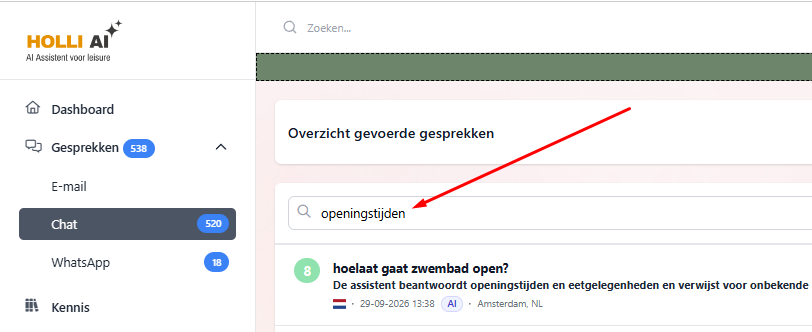
Het overzicht toont de gesprekken die bij je zoekopdracht passen. Bekijk de samenvatting en de datum om het juiste gesprek te herkennen.
Vind je het gesprek niet meteen? Probeer dan een ander trefwoord of een kortere zoekterm. Controleer ook of je het juiste kanaal hebt geopend.
Open het gesprek
Klik op het gesprek om de berichten van de bezoeker en de antwoorden van Holli na te lezen.
Wil je weten waarop een antwoord is gebaseerd? Klik dan bij het antwoord op het database-icoontje om de gebruikte bronnen te bekijken.
Bekijk weer alle gesprekken
Maak het zoekveld leeg om het volledige gespreksoverzicht van het gekozen kanaal terug te zien.
Populaire artikelen
Waar kan ik de gesprekken nalezen?
Je kunt gesprekken nalezen in de beheeromgeving van Holli. Ga naar Gesprekken en kies E-mail, WhatsApp of Chat. Klik vervolgens op het gesprek dat je wilt bekijken.
Bekijk de uitleg voor jouw kanaal:
Hoe kan ik informatie aanpassen?
Ga in de beheeromgeving naar Kennis, klik bij je kennisbank op Wijzig en open Eigen informatie. Zoek het betreffende onderwerp, pas de tekst aan en klik op Opslaan. Holli verwerkt de wijziging voor alle gekoppelde agents.
Bekijk de uitleg bij Informatie aanpassen.
Hoe kan ik de Holli testen?
Ga in de beheeromgeving naar AI-Agents en kies het kanaal dat je wilt testen. Klik bij de agent op Test. Er opent een scherm waarin je vragen aan Holli kunt stellen en de antwoorden kunt controleren.
Bekijk de uitleg bij AI-agent testen.
Wat kan ik doen als Holli een verkeerd antwoord geeft?
Open het gesprek en klik bij het antwoord op het database-icoontje. Je ziet welke bronnen Holli heeft gebruikt. Controleer de informatie, pas deze waar nodig aan en test de vraag opnieuw.
Bekijk de uitleg bij Welke informatie heeft Holli gebruikt? en Informatie aanpassen.
Hoe voeg ik een extra communicatiekanaal toe?
Je kunt Holli uitbreiden met Chat AI, Mail AI of WhatsApp AI. Neem contact met ons op via holli@leisurelogic.nl en geef aan welk kanaal je wilt toevoegen. We stemmen de mogelijkheden en kosten met je af en verzorgen de activering.