Betaalgegevens koppelen aan WhatsApp AI
Voor WhatsApp AI koppel je een geldige betaalmethode aan je WhatsApp Business-account in Meta. Daarmee kan Meta eventuele kosten voor WhatsApp-berichten verwerken.
Meta past regelmatig de procedures en schermen aan. Daardoor kunnen de stappen of benamingen in dit artikel afwijken van wat je in jouw account ziet. Raadpleeg voor de meest actuele instructies het Meta Helpcentrum.
Open de betaalinstellingen
Log in bij je zakelijke Meta-account en selecteer het bedrijfsportfolio waarin het WhatsApp-account van Holli is aangemaakt.
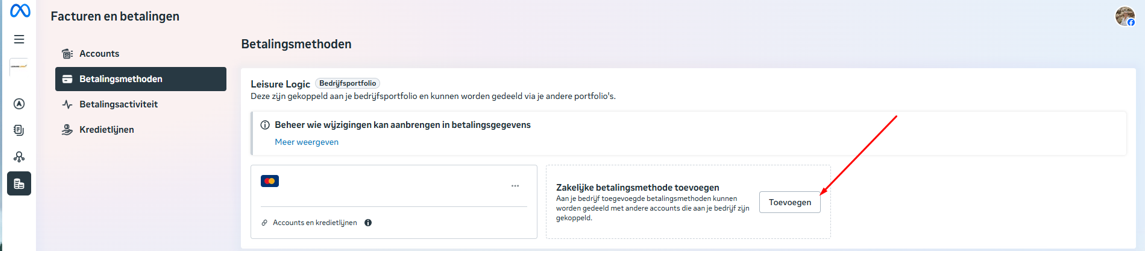
Ga naar Factueren en betalingen → Betalingsmethoden. Je kunt ook rechtstreeks de betaalmethoden in Meta openen.
Voeg een betaalmethode toe
Voeg een betaalmethode toe en volg de stappen die Meta toont. Afhankelijk van de beschikbare opties kun je bijvoorbeeld een betaalkaart, creditcard of PayPal gebruiken.
Controleer na het toevoegen of de betaalmethode actief is.
Koppel de betaalmethode aan WhatsApp
Scroll naar beneden waar je 2 tabbladen ziet: Advertentieaccounts en WhatsApp Business-accounts. Klik op WhatsApp Business-accounts.
Selecteer het WhatsApp Business-accounts en selecteer het WhatsApp account aan de rechterzijde dat je voor Holli gebruikt. Koppel de betaalmethode aan dit account. Rond de stappen af en sla de koppeling op.
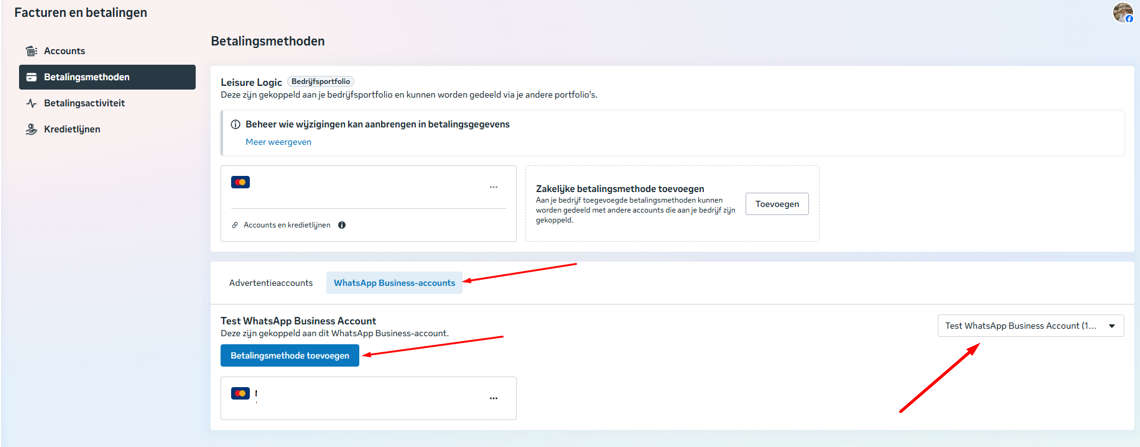
De betaalmethode is pas klaar voor gebruik als deze ook aan het juiste WhatsApp Business-account is gekoppeld.
Controleer de koppeling
Controleer of de betaalmethode actief is en bij het WhatsApp Business-account van Holli staat vermeld. Heb je meerdere accounts in Meta? Controleer dan of je het juiste account hebt geselecteerd.
Kosten van Meta
Meta kan kosten rekenen voor berichten die via WhatsApp Business worden verstuurd. De kosten hangen af van het soort bericht en de geldende tarieven. Bekijk de actuele tarieven en je verbruik in je Meta-omgeving.
De betaalgegevens die je hier instelt, worden gebruikt voor de facturering door Meta.
Populaire artikelen
Waar kan ik de gesprekken nalezen?
Je kunt gesprekken nalezen in de beheeromgeving van Holli. Ga naar Gesprekken en kies E-mail, WhatsApp of Chat. Klik vervolgens op het gesprek dat je wilt bekijken.
Bekijk de uitleg voor jouw kanaal:
Hoe kan ik informatie aanpassen?
Ga in de beheeromgeving naar Kennis, klik bij je kennisbank op Wijzig en open Eigen informatie. Zoek het betreffende onderwerp, pas de tekst aan en klik op Opslaan. Holli verwerkt de wijziging voor alle gekoppelde agents.
Bekijk de uitleg bij Informatie aanpassen.
Hoe kan ik de Holli testen?
Ga in de beheeromgeving naar AI-Agents en kies het kanaal dat je wilt testen. Klik bij de agent op Test. Er opent een scherm waarin je vragen aan Holli kunt stellen en de antwoorden kunt controleren.
Bekijk de uitleg bij AI-agent testen.
Wat kan ik doen als Holli een verkeerd antwoord geeft?
Open het gesprek en klik bij het antwoord op het database-icoontje. Je ziet welke bronnen Holli heeft gebruikt. Controleer de informatie, pas deze waar nodig aan en test de vraag opnieuw.
Bekijk de uitleg bij Welke informatie heeft Holli gebruikt? en Informatie aanpassen.
Hoe voeg ik een extra communicatiekanaal toe?
Je kunt Holli uitbreiden met Chat AI, Mail AI of WhatsApp AI. Neem contact met ons op via holli@leisurelogic.nl en geef aan welk kanaal je wilt toevoegen. We stemmen de mogelijkheden en kosten met je af en verzorgen de activering.